


Kad isti ekran služi i za igru i za posao
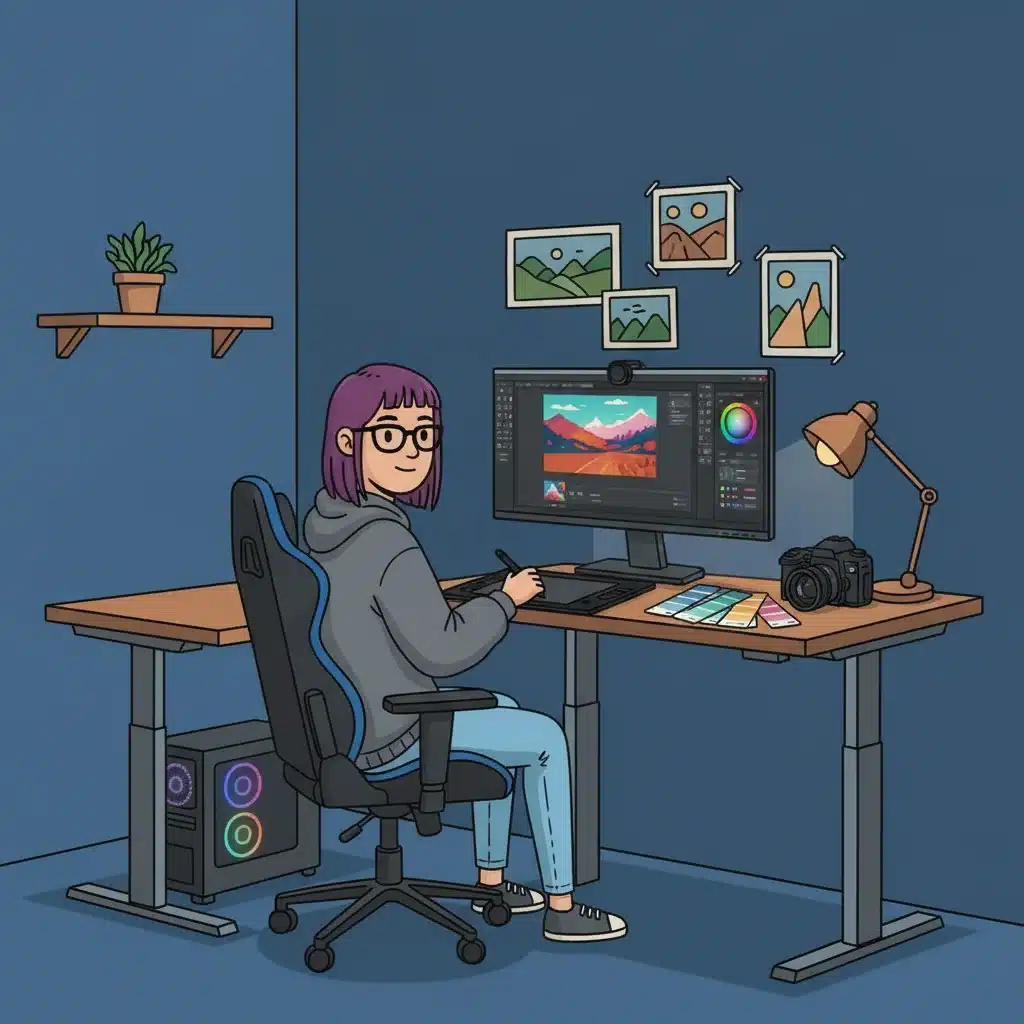
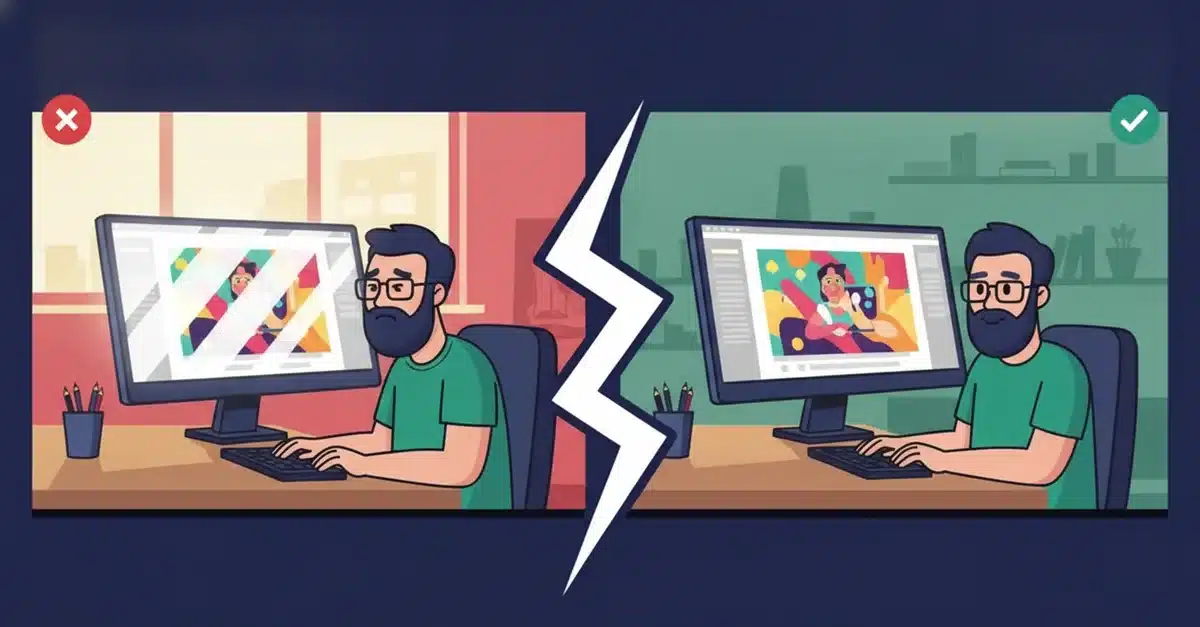
Ja sam ceo dan za računarom, i za posao i za igru, i radim sa tri ekrana. Glavni je Dahua gaming monitor od 27 inča na 240 Hz, pored njega je stariji Dell, a treći ekran je laptop. Dell mi odlično služi, ali nema tu živost i boje kao Dahua. Ako istu fotografiju prevučeš sa jednog na drugi, neće izgledati isto. Za tabele i mejlove to nije bitno, ali ako praviš logo za klijenta ili sređuješ fotke za štampu, baš to je problem. Ako tražiš monitor koji može i jedno i drugo, sve modele imaš u kategoriji monitora, a ovde ću ti reći na šta bih ja obratio pažnju.
Koliko boja monitor uopšte može da prikaže
Svaki monitor ima svoj opseg boja, odnosno gamut. To je skup svih boja koje panel fizički može da prikaže. Taj opseg se poredi sa standardima, pa u specifikaciji vidiš procente za sRGB, DCI-P3 ili Adobe RGB. sRGB je standard za veb, društvene mreže i većinu ekrana na kojima će ljudi gledati tvoj rad. Ako radiš sajtove, objave ili aplikacije, sRGB je ono što ti treba, i to što bliže 100%.
DCI-P3 je širi i dolazi iz sveta filma, pa je bitan za video i HDR. Adobe RGB je takođe širi od sRGB-a, naročito u zelenim i tirkiznim tonovima, i bitan je fotografima koji spremaju fotke za kvalitetnu štampu. Za većinu ljudi koji rade i igraju, monitor sa punim sRGB-om i dobrim delom DCI-P3 je sasvim dovoljan.
Dobar IPS gaming monitor danas obično pokriva oko 99% sRGB-a, ali to ne važi za svaki IPS. Kod nekih jeftinijih modela u specifikaciji uopšte ne piše sRGB, nego samo procenat NTSC-a, i tad ne znaš tačno šta dobijaš. Zato pre kupovine otvori specifikaciju i potraži baš te podatke.
Širi opseg nije uvek bolji
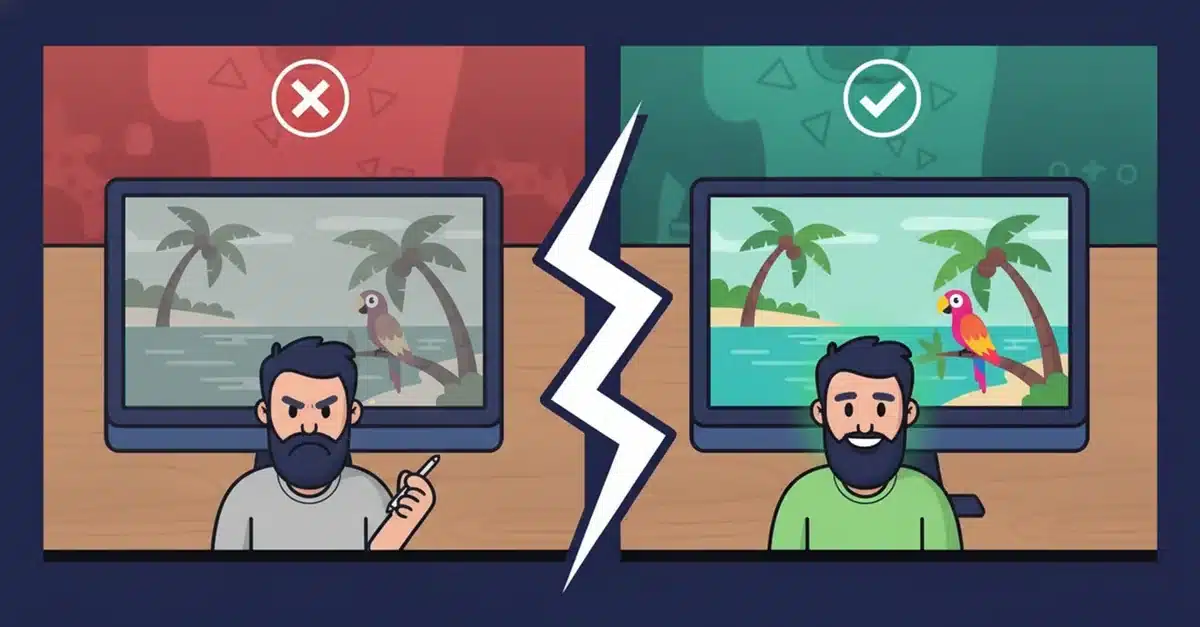
Ovde se mnogi iznenade. Monitor sa širokim gamutom deluje življe, ali kad na njemu otvoriš običan sRGB sadržaj, boje mogu da budu prejake. Koža izgleda previše crveno, a zelena trava kao da je iz crtaća. Programi kao što je Photoshop koriste profil boja i to ispravljaju, ali mnogi drugi programi to ne rade. Ako radiš za veb, potraži u meniju monitora sRGB režim i koristi ga dok radiš. Kad završiš, vrati se na režim za igru.
Moj Dahua i malo previše žute
Ni moj Dahua nije bio savršen čim sam ga uključio. Slika je bila odlična, ali je imala malo previše žute. Nije bilo strašno. Ušao sam u meni monitora, malo naštimao boje i to je bilo to. Lako se radi, i ne treba da te uplaši ako i tebi tako izađe iz kutije.
Fabrička podešavanja se razlikuju od komada do komada i od proizvođača do proizvođača, pa je normalno da posle raspakivanja nešto doteraš. U meniju obično menjaš temperaturu boja ili jačinu crvene, zelene i plave. Neutralni standard je 6500K, odnosno D65. Ljudi ga često zovu hladnim, ali na njemu bela izgleda baš kako treba. Topliji režimi daju žućkastu sliku, hladniji plavičastu. Za igru je dovoljno da podesiš na oko, kao ja. Za posao gde boja mora da bude tačna, oko nije dovoljno, jer se ono brzo navikne na ono što gleda.
Šta kalibrator stvarno radi
Kalibrator, kao što su Spyder ili Calibrite, je mali senzor koji staviš na ekran. Softver tada prikaže niz boja, senzor izmeri šta monitor stvarno pokazuje, i od toga napravi profil boja, takozvani ICC profil. Taj profil koriste sistem i programi koji upravljaju bojama, pa ispravljaju sliku pre nego što stigne do ekrana. Kalibrator, znači, ne menja sam panel. Izuzetak su retki profesionalni monitori koji imaju hardversku kalibraciju i čuvaju podešavanja u samom monitoru.
Zato je pametno da pre merenja u meniju monitora podesiš osvetljenost i temperaturu što bliže onome što želiš. Što manje profil mora da ispravlja, to su prelazi između nijansi glatkiji. Pozadinsko svetlo s vremenom malo menja karakter, pa merenje vredi ponoviti povremeno, recimo na nekoliko meseci. Kad gledaš specifikaciju, obrati pažnju i na podatak ΔE. On govori koliko se prikazana boja razlikuje od tražene, a vrednost ispod 2 se golim okom teško primeti.
Mat ili sjajan ekran
Većina monitora danas ima mat površinu. Mat premaz rasipa odsjaj, pa prozor ili lampa iza tebe ne postaju ogledalo na ekranu. Cena toga je da slika deluje malo mekše nego na sjajnom ekranu. Za rad u sobi sa prozorom mat je mnogo praktičniji. Bitnije je gde sediš: ne stavljaj prozor iza leđa, i probaj da svetlo u sobi bude ujednačeno. Boje na ekranu ne izgledaju isto ujutru uz sunce i uveče uz žutu sijalicu, pa važne stvari proveri uvek pod sličnim svetlom.
Koje modele bih ja gledao
Ako i igraš i radiš sa bojama, Dahua LM27-E331Y je odličan kompromis. To je 27 inča, 1440p IPS na 200 Hz, a u specifikaciji piše 95% DCI-P3 i ΔE ispod 2. Ako ti treba veći ekran i više detalja, pogledaj Titan Army P32A2V. To je 4K na 32 inča i 160 Hz, sa 99% sRGB, 90% DCI-P3 i 89% Adobe RGB pokrivenosti. Za fotografa koji uveče igra, to je model koji bih ja prvi pogledao.
Ako ti igra nije bitna, a radiš sa laptopom, tu je ViewSonic VG2756-4K. 4K na 27 inča daje vrlo oštar tekst, pokriva 100% sRGB, a preko jednog USB-C kabla prenosi sliku i puni laptop do 90 W. Postolje se podiže i ekran se okreće uspravno. Radi na 60 Hz, pa nije za brze igre, ali za dizajn je odličan.
Dva monitora, jedna istina o boji
Mnogi rade sa dva ekrana, glavnim za sliku i drugim za alate, paletu i reference. Tu se vraćam na svoj Dell. Dva različita monitora gotovo nikad neće prikazati iste boje, čak i kad oba podesiš. Zato boju uvek procenjuj na jednom, glavnom ekranu, a drugi koristi za sve ostalo. Za tu ulogu je dobar kancelarijski Dell P2725H, IPS sa 99% sRGB, koji može da se okrene uspravno, što je zgodno za dugačke stranice i portretne fotke. Oba monitora možeš da staviš na dupli nosač Gembird MA-D2-011. Ja svoja dva monitora isto držim na duplom nosaču.
Ako nisi siguran šta ti treba za tvoj posao, piši nam preko kontakt strane. Reci šta radiš i za šta spremaš fajlove, pa ćemo zajedno da vidimo koji model ima smisla.