


Kad jedan ekran više nije dovoljan
Ja ceo dan radim sa više ekrana. Na stolu imam dva monitora na duplom nosaču: glavni je Dahua gaming od 27 inča na 240 Hz, a pored njega stoji stariji Dell od 24 inča. Treći ekran mi je gaming laptop. Kad jednom pređeš na dva ekrana, teško se vraćaš na jedan. Ali dva monitora mogu i da ti zagorčaju dan ako ih postaviš bilo kako. Ovde ću ti reći kako da ih složiš tako da ti stvarno pomažu, a sve monitore koje imamo naći ćeš u kategoriji monitora.
Prednost je jednostavna: na glavnom ekranu je ono na šta se fokusiraš, a na drugom sve što pratiš usput. Dok igraš, na drugom ti je Discord, vodič za igru ili muzika. Dok radiš, tabela je na jednom, a mejl ili sastanak na drugom. Nema stalnog prebacivanja između prozora i nema traženja gde ti je šta.
Jedan je glavni, drugi je pomoćni
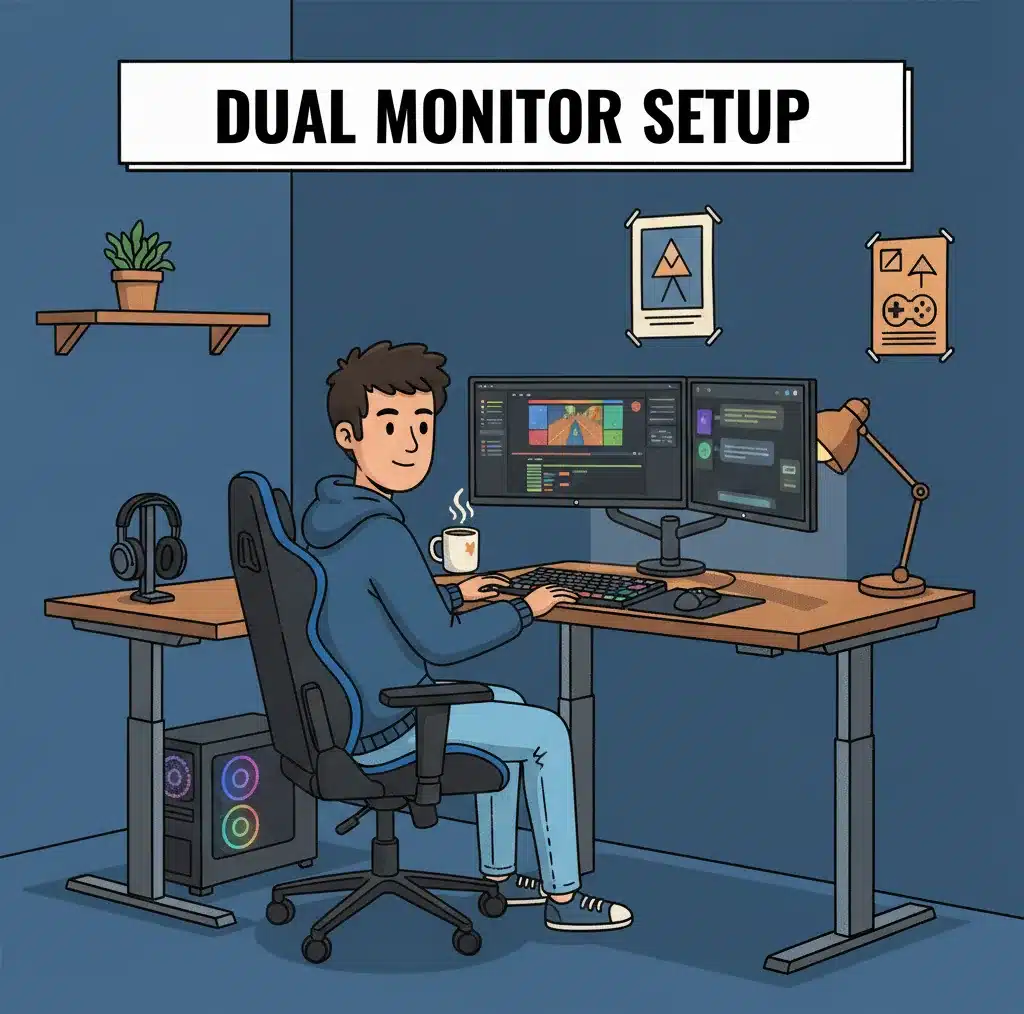
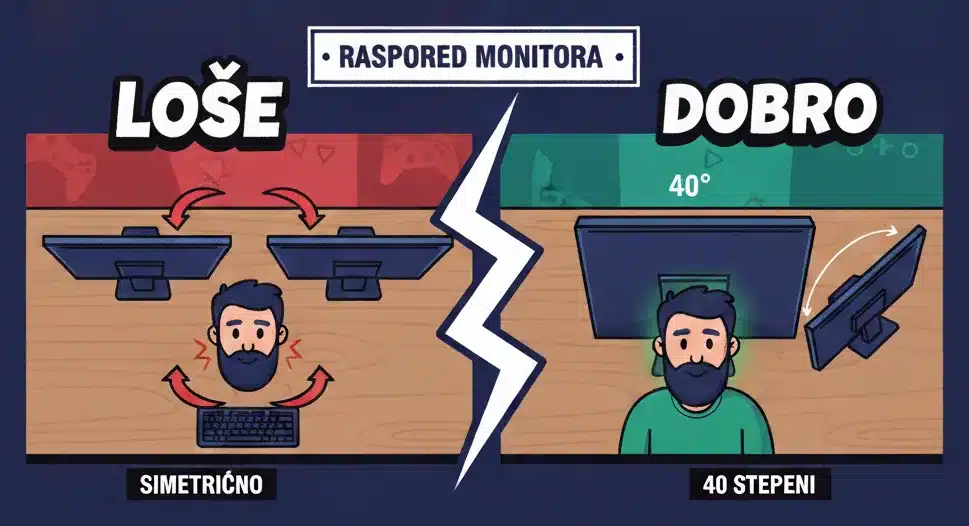
Najčešća greška je da se dva monitora stave jedan do drugog tačno ispred tebe, pa ti okvir između njih dođe na sredinu pogleda. Onda ili gledaš u ram, ili stalno okrećeš glavu levo pa desno. Posle nekoliko sati to se oseti u vratu i ramenima.
Bolje je da odlučiš koji je glavni. On ide pravo ispred tebe, tako da ti je gornja ivica otprilike u visini očiju ili malo ispod. Drugi ide sa strane, malo okrenut ka tebi, kao krilo. Na njega gledaš povremeno, okreneš glavu, pa se odmah vratiš u prirodan položaj. Ako stvarno koristiš oba ekrana podjednako, na primer kad programiraš, u redu je da ih postaviš simetrično, ali tada sedi tako da ti spoj bude na sredini, a ne da jedan monitor stalno gledaš iskosa.
Drugi monitor ne mora da bude gaming
Novac ide u glavni monitor. Na njemu igraš, i tu ti trebaju visoka frekvencija, dobar panel i rezolucija. Drugi služi za tekst, chat i reference, pa mu ne treba ni 144 Hz ni brz odziv. Bitno je da je čitljiv i da je IPS, jer ga gledaš iz ugla, a IPS iz ugla ne gubi boje. Moj stari Dell to radi odlično, iako nema tu živost i boje kao Dahua.
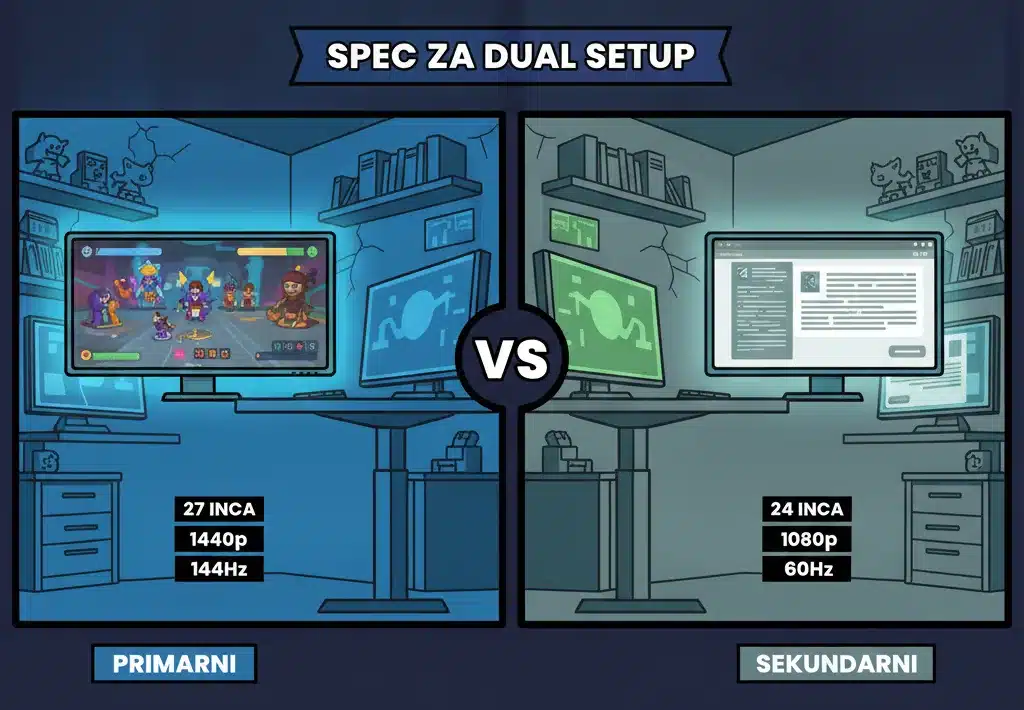
Za glavni bih gledao 27 inča na 1440p, na primer Dahua LM27-E331Y do 200 Hz ili ViewSonic VX27G1-2K do 180 Hz. Za drugi je dovoljan IPS od 24 inča, kao Dahua LM24-A221Y ili ViewSonic VA24E2-H. Ako ti drugi ekran treba za dugačke dokumente, kod ili chat, pogledaj Dell P2425H, koji može da se okrene uspravno.
Boje i veličina na dva različita ekrana
Dva različita monitora nikad neće imati potpuno iste boje. Moj Dahua je iz kutije imao malo previše žute, pa sam morao da naštimujem boje u meniju monitora. To je lako i traje par minuta. Savršeno poklapanje ti ne treba. Dovoljno je da ti beli prozor ne izgleda plavičasto na jednom, a žućkasto na drugom ekranu kad pogledom pređeš sa jednog na drugi. Podesi oba na sličan režim boja i sličnu osvetljenost, pa ćeš razliku jedva primećivati. Kako se to radi korak po korak, opisao sam u tekstu o kalibraciji monitora.
Druga stvar je veličina prikaza. Monitor od 27 inča na 1440p i monitor od 24 inča na 1080p imaju različitu gustinu piksela, pa ti isti prozor na jednom deluje sitnije nego na drugom. U podešavanjima ekrana u Windowsu možeš za svaki monitor posebno da podesiš skaliranje, pa se veličina slova i ikonica lepo izjednači. Tu je i raspored: u istom meniju prevuci pravougaonike sa brojevima 1 i 2 tako da odgovaraju tome kako monitori stvarno stoje na stolu i izaberi koji je glavni. Inače ti miš prelazi na pogrešnoj strani i svaki put se zbuniš.
Kablovi, grafička i igra na dva ekrana
Oba monitora uključi u grafičku karticu, a ne u izlaze na matičnoj ploči. Ljudi to često previde: drugi monitor uključe u ploču, pa on ili ne radi, ili ide preko integrisane grafike procesora. Grafičke kartice obično imaju tri ili četiri izlaza, a mešanje HDMI-ja i DisplayPorta je sasvim normalno.
FreeSync i G-Sync rade na svakom monitoru koji ih podržava, nezavisno jedan od drugog. Ako ti je drugi monitor običan, bez adaptivne sinhronizacije, to ništa ne kvari na glavnom. Igra koju pokreneš na glavnom ekranu koristi njegovu sinhronizaciju, a ako i drugi monitor ima FreeSync, i on može da ga koristi kad na njemu pokreneš igru.
Još jedan savet za igru: ako često prelaziš mišem na drugi ekran dok igraš, prebaci igru u režim prozora bez okvira, koji se obično zove borderless. U klasičnom režimu preko celog ekrana igra se često minimizuje čim klikneš na drugi monitor, a u borderless režimu samo pomeriš miš, odgovoriš na poruku i vratiš se. Prozore između ekrana najbrže prebacuješ prečicom Windows + Shift + strelica levo ili desno.
Dupli nosač, da sve stoji kako treba
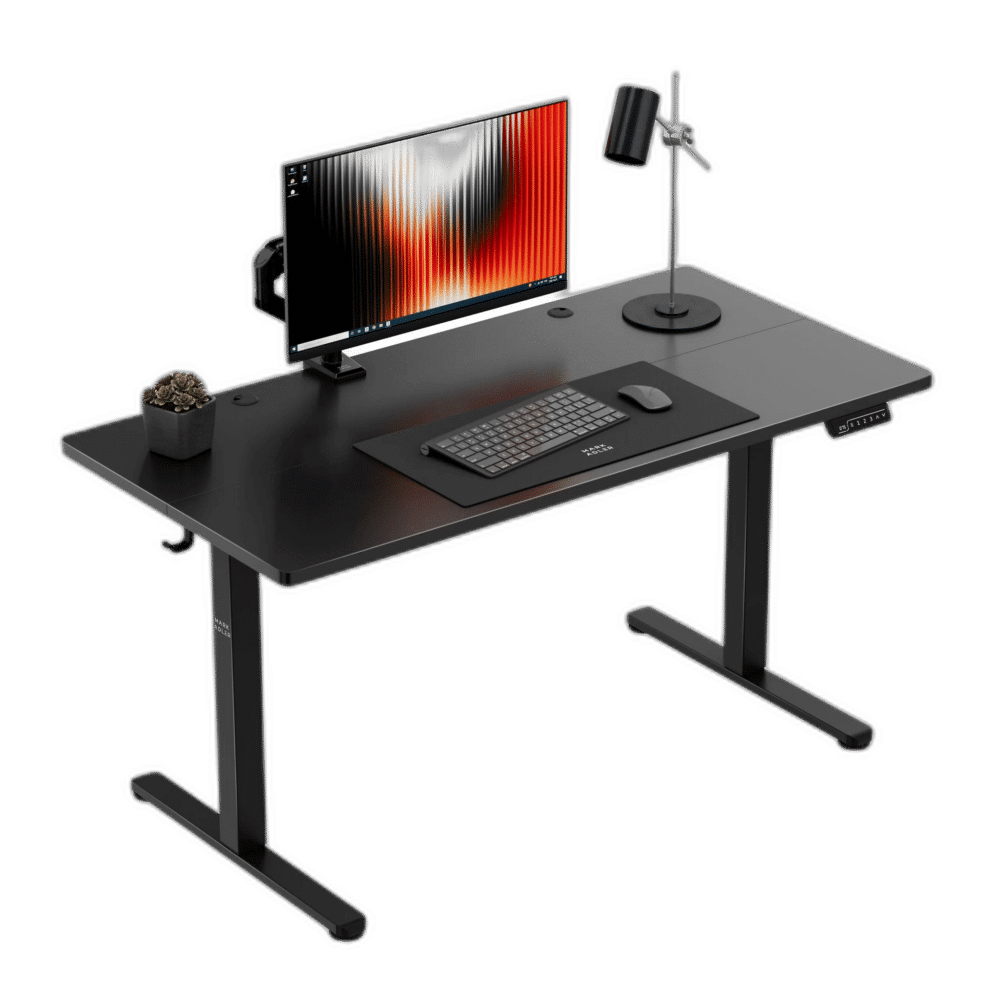
Svoja dva monitora držim na duplom nosaču. Sa nosačem svaki ekran digneš, spustiš i okreneš tačno koliko ti treba, a ispod njih se oslobodi ceo prednji deo stola za tastaturu i podlogu. To je naročito bitno kad monitori nisu iste veličine, jer im na fabričkim postoljima skoro nikad ne možeš lepo da poravnaš ivice. Gembird MA-D2-011 drži dva monitora od 17 do 32 inča, do 9 kg po ekranu. Pre kupovine proveri u specifikaciji da monitor ima VESA rupe na leđima. Dahua i Dell modeli koje sam pomenuo imaju VESA 100.
Ako ti je i laptop deo setupa, kao meni, u tekstu o laptopu i eksternom monitoru pišem kako da ga uklopiš kao treći ekran. Kad ti stignu monitori, pregledaj kutije pre nego što ih preuzmeš od kurira, jer je oštećenje u transportu najčešći problem kod monitora, a i ono se retko dešava. A ako ti nešto ne radi kako treba posle povezivanja, piši nam preko kontakt strane.