


Kalibracija monitora — zašto fabrička podešavanja nisu dovoljno dobra
Fabrička podešavanja su optimizovana za showroom sjaj, ne za zdrave oči ni za tačne boje. Kompletnu ponudu gaming monitora pronaći ćeš u ponudi gaming monitora na Oblivion.rs. Monitor na 100% brightness u tamnoj sobi je kao gledanje u sijalicu — zamara oči, smanjuje efektivni kontrast i ubrzava degradaciju panela na OLED modelima. Pet minuta podešavanja pri prvom uključivanju menja iskustvo na nedeljama napred.
Postavka 1 — Brightness (Osvetljenost)
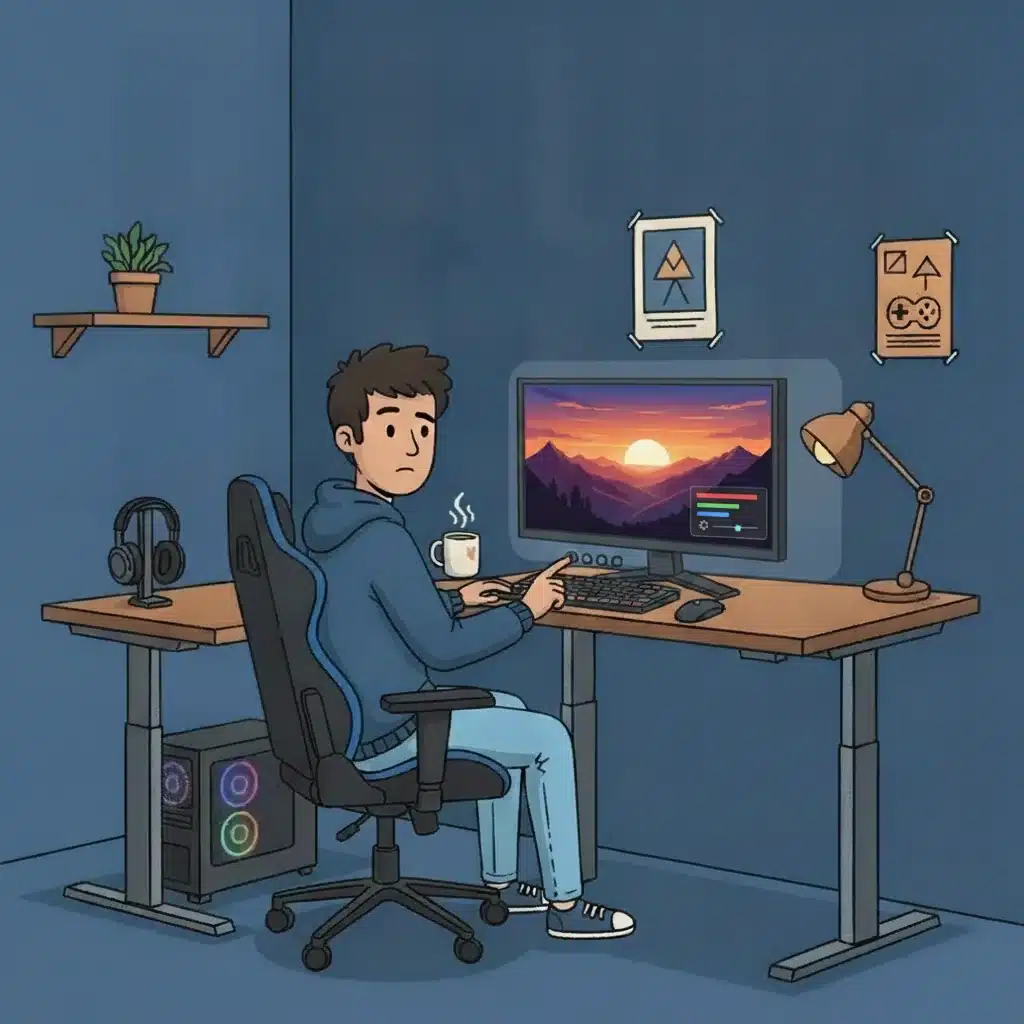
Većina monitora dolazi na 100% brightness. Za tamnu sobu optimum je 30–50%, za osvetljenu sobu 60–75%. Osnovna formula: nivo osvetljenosti monitora treba da približno odgovara osvetljenosti okoline. Kontrast između svetlog ekrana i tamne okoline je primarni uzrok zamora očiju u noćnim sesijama.
Praktična provera: pogledaj u monitor pa odmah pogledaj od ekrana. Ako oči moraju da se adaptiraju na tamno, monitor je presvetan.
Postavka 2 — Contrast
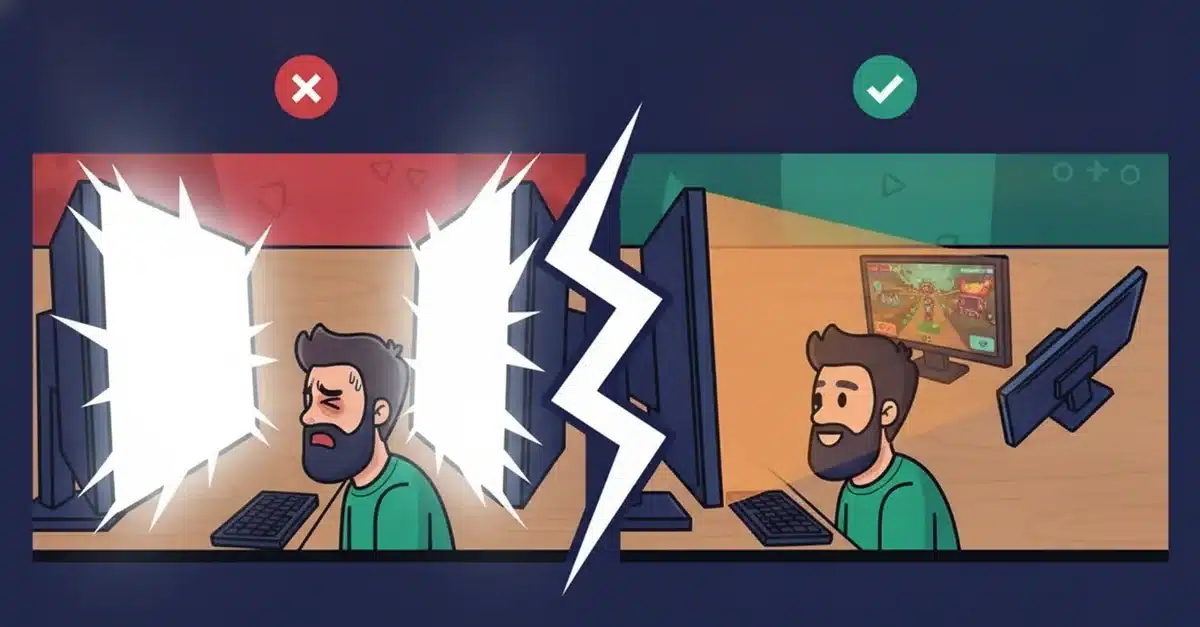
Kontrast kontroliše odnos između najsvetlije bele i najtamnije zone slike. Prevelik kontrast gubi detalje u svetlim zonama. Za gaming, default ili blago sniženi kontrast (70–80% na većini monitora) je optimum. Nikad na 100%.
Postavka 3 — Temperatura boje
Fabrički standard: 6500K (hladna/plava bela). Za gaming u tamnoj sobi uveče — sniži na 5500–6000K ili aktiviraj Night/Low Blue Light mode. Plavo svetlo remeti produkciju melatonina i cirkadijalni ritam, što direktno utice na kvalitet sna posle gaming sesija.
Postavka 4 — Black Equalizer / Shadow Boost
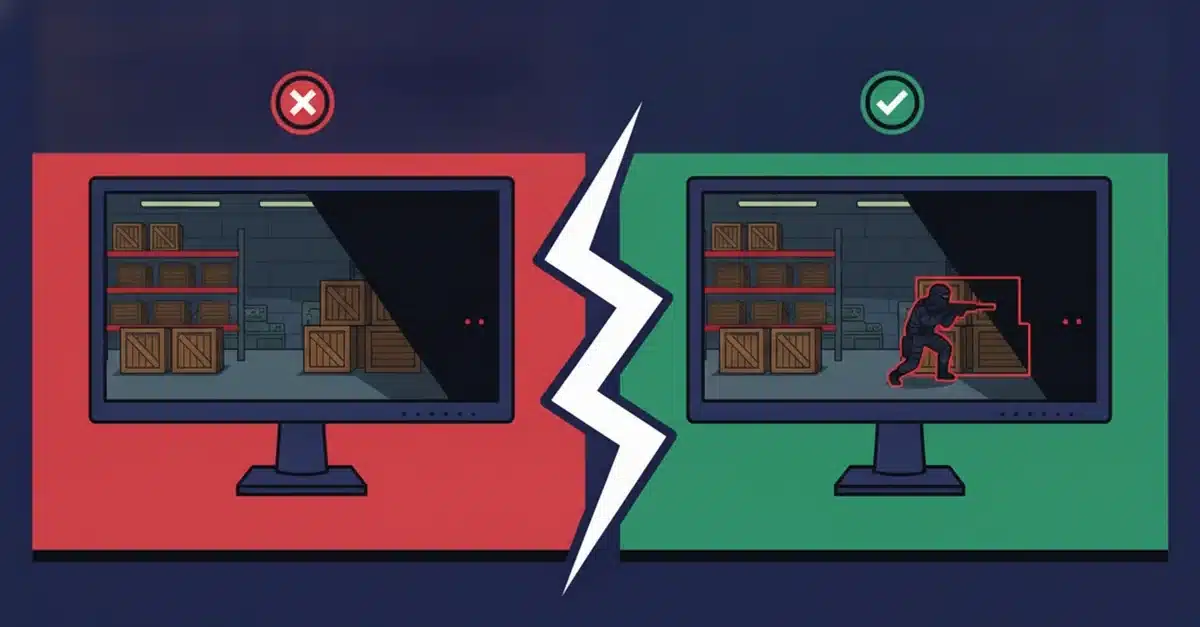
Gaming-specifična funkcija dostupna na većini gaming monitora — osvetljava tamne zone ekrana bez uticaja na svetle. Za FPS igranje: aktivirati na vrednost 3–5 od 10. Protivnici u senci, uglovima mapa i iza prepreka postaju vidljiviji. Merljiva competitive prednost, nije placebo. Ne koristiti za filmove i kreativni rad.
Postavka 5 — Overdrive / Response Time Mode
Overdrive ubrzava piksel tranziciju smanjujući ghosting (trag iza pokretnih objekata). Premala vrednost: ghosting ostaje vidljiv. Prevelika vrednost: inverse ghosting — svetli trag ispred pokretnog objekta. Optimum je srednja vrednost (Medium/Normal) za većinu panela. Potraži Blur Busters Ghosting Test online za konkretno testiranje.
Postavka 6 — Provera Adaptive Sync
FreeSync ili G-Sync mora biti aktivan i u OSD meniju monitora i u GPU driver podešavanjima (Radeon Software ili Nvidia Control Panel). Mnogi korisnici aktiviraju u jednom ali zaborave na drugi. Proveri da oba mesta pokazuju aktivan VRR — bez toga, adaptive sync ne radi.