


Zašto ti se slika cepa na pola
Znaš onaj trenutak kad naglo okreneš kameru u igri i slika se na delić sekunde preseče vodoravnom linijom, pa gornji deo kasni za donjim? To je tearing, i skoro svako ga je video. FreeSync i G-Sync postoje da bi to rešili. Oko njih se i dalje vodi mnogo rasprava, ali je izbor danas mnogo jednostavniji nego pre par godina. Monitore sa ovim tehnologijama naći ćeš u kategoriji monitora, a ovde ću ti objasniti šta se zapravo dešava i na šta da paziš.
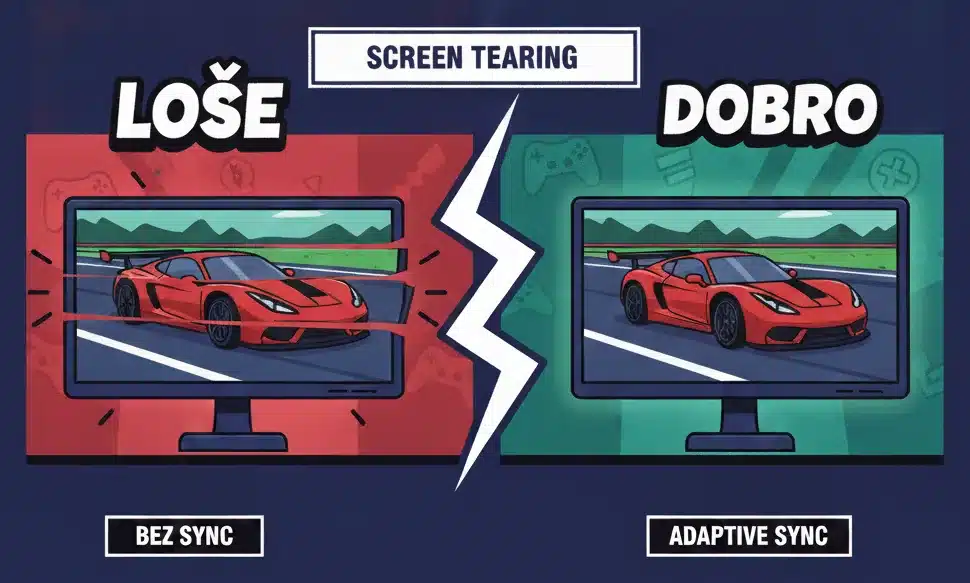
Monitor osvežava sliku u pravilnom ritmu, recimo 144 puta u sekundi. Grafička kartica, sa druge strane, pravi frejmove kako stigne. U mirnoj sceni napravi ih više, u eksploziji manje. Kad grafička pošalje novi frejm dok je monitor na pola iscrtavanja starog, na ekranu se nađu delovi dva različita frejma. Odatle ta linija.
Zašto V-Sync nije dovoljan
Stari način da se tearing reši je V-Sync. On natera grafičku da čeka monitor i da pošalje frejm tek kad je monitor spreman. Tearing nestane, ali dobiješ dve nove muke. Prva je kašnjenje: između pokreta miša i onoga što vidiš na ekranu prođe više vremena, i to se oseti, naročito u pucačinama. Druga je seckanje: kad grafička ne stigne da napravi frejm na vreme, monitor ponovo prikaže stari, pa igra na trenutak zastane.
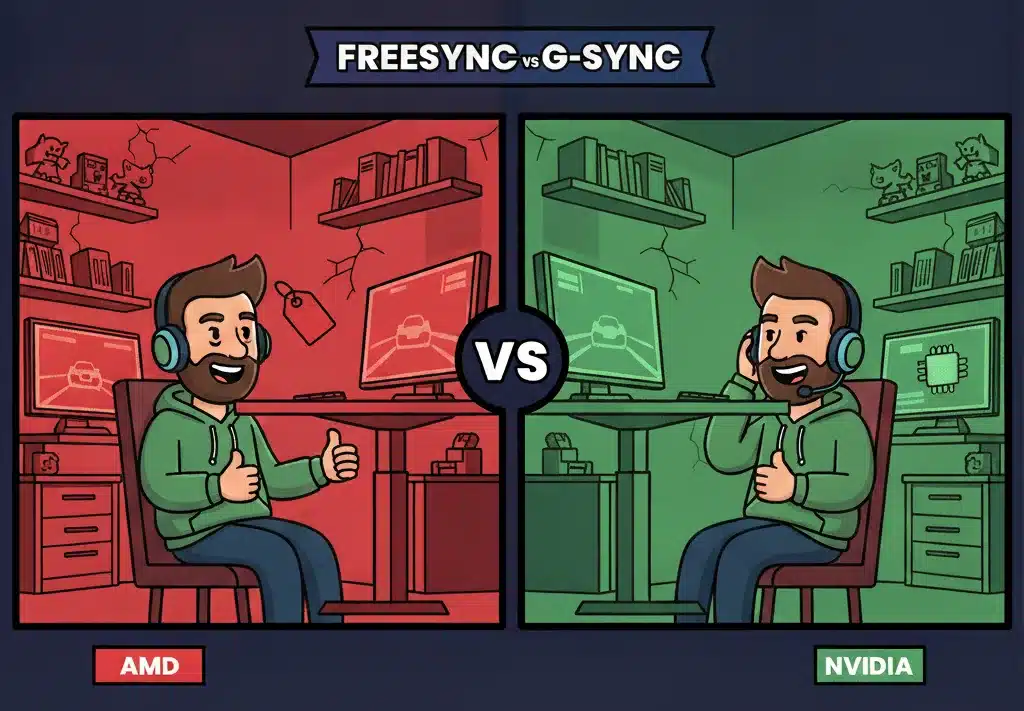
Adaptivna sinhronizacija to rešava sa druge strane. Umesto da grafička čeka monitor, monitor čeka grafičku. Ako igra trenutno ide na 97 frejmova u sekundi, monitor se osvežava 97 puta u sekundi. Nema cepanja, nema čekanja, a pad sa 120 na 90 frejmova deluje mnogo mekše nego bez nje. Opšti naziv za to je VRR, a FreeSync i G-Sync su dve verzije iste ideje.
FreeSync, AMD-ova verzija
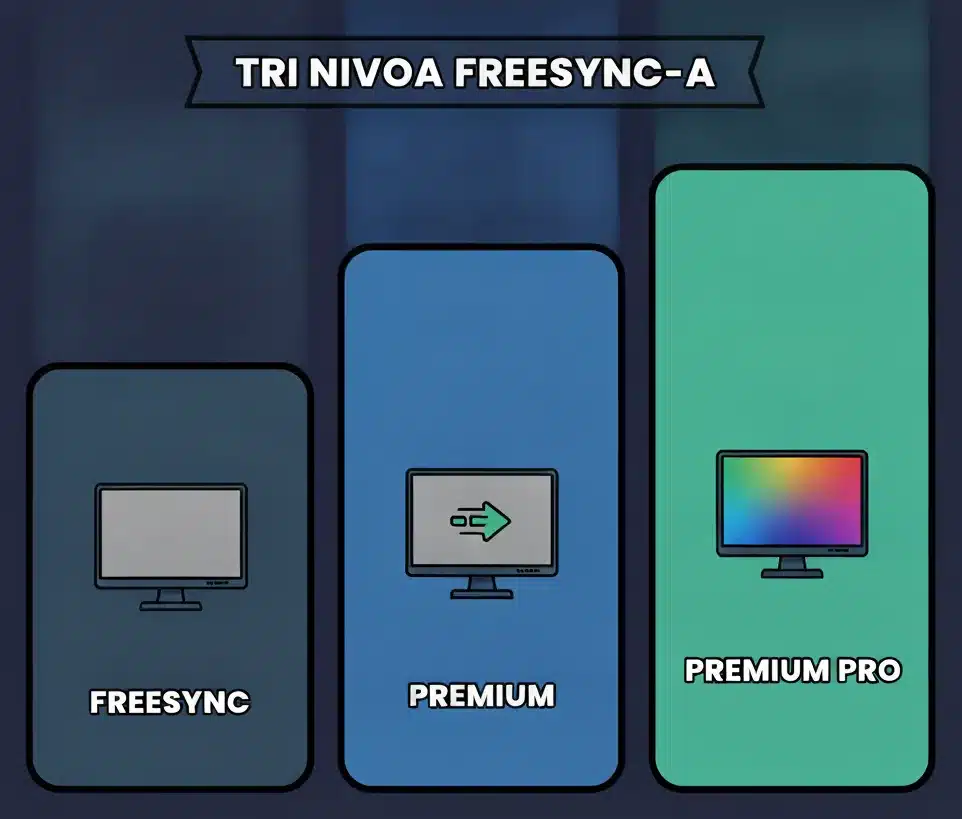
AMD je FreeSync napravio na osnovu otvorenog standarda Adaptive-Sync, pa ga proizvođači monitora ugrađuju bez plaćanja licence. Zato ga danas ima skoro svaki gaming monitor, od najjeftinijih do najskupljih. Postoje tri nivoa. Osnovni FreeSync donosi samu sinhronizaciju. FreeSync Premium uz to garantuje višu frekvenciju i LFC, o kome ću ti pričati malo niže. FreeSync Premium Pro dodaje i zahteve za HDR.
Ako imaš AMD Radeon grafičku, priča je kratka. Uključiš FreeSync u meniju monitora, pa u AMD Software aplikaciji uključiš AMD FreeSync za taj ekran, i to je sve.
G-Sync se u međuvremenu promenio
G-Sync je verzija koju je napravila Nvidia. U početku je značio poseban Nvidia čip, odnosno modul, ugrađen u monitor. Taj modul je strogo kontrolisao kako monitor radi, ali je i podizao cenu, pa su G-Sync monitori bili osetno skuplji od sličnih modela sa FreeSync-om. Mnogi i danas misle da je tako, ali stvari su se promenile.
Od početka 2019. godine Nvidia kartice rade i sa FreeSync monitorima. Nvidia je počela da testira takve monitore, a one koji prođu označava kao „G-Sync Compatible“. Od 2024. godine Nvidia sarađuje i sa proizvođačem čipova MediaTek, pa ni pun G-Sync više ne zahteva poseban Nvidia modul. Za tebe to znači da ti uz Nvidia grafičku ne treba skup monitor sa modulom da bi imao glatku sliku.
Ono što malo ko zna: G-Sync možeš ručno da uključiš i na FreeSync monitoru koji nije na spisku testiranih modela. Oznaka „G-Sync Compatible“ samo znači da ga je Nvidia testirala i potvrdila. Monitor koji nije testiran najčešće radi sasvim dobro, ali može da radi i lošije, na primer da kratko zatreperi kad broj frejmova jako padne. Kad u nazivu budžetskog monitora piše i FreeSync i G-Sync, kao kod Titan Army 27G2R2-B ili Titan Army P2510H-PRO, to u praksi znači da radi i sa AMD i sa Nvidia karticama preko ovog sistema, a ne da unutra stoji Nvidia modul.
Kako to uključiš sa Nvidia karticom
Prvo u meniju monitora proveri da je uključen FreeSync ili Adaptive-Sync. Kabl neka ide u DisplayPort, jer preko HDMI-ja ova sinhronizacija na Nvidia karticama često ne radi, osim kod monitora koji podržavaju HDMI 2.1 VRR. Zatim u Nvidia Control Panelu otvori podešavanje za G-Sync, štikliraj da ga uključiš i izaberi da li važi samo u režimu celog ekrana ili i u prozoru. Ako monitor nije testiran, tu ćeš videti i dodatnu opciju da ga uključiš za izabrani model. U novijim verzijama drajvera deo ovih podešavanja seli se u Nvidia aplikaciju, ali logika je ista.
Jedan mali trik koji mnogi igrači koriste: ograniči broj frejmova na par ispod maksimalne frekvencije monitora, na primer na 141 kod monitora od 144 Hz. Tako igra ostaje unutar opsega u kome sinhronizacija radi i ne udara u gornju granicu, gde bi se vratio ili tearing ili kašnjenje.
VRR opseg i LFC
Adaptivna sinhronizacija ne radi na svakom broju frejmova, nego unutar opsega koji piše u specifikaciji. Dobar primer je Titan Army 27G2R2-B: preko DisplayPorta radi od 48 do 200 Hz, a preko HDMI-ja od 48 do 144 Hz. To ti odmah govori i koji kabl da koristiš na računaru.
A šta se dešava kad igra padne ispod 48 frejmova? Tu nastupa LFC. Tada se svaki frejm prikaže dva ili tri puta, pa se, recimo, 40 frejmova pretvori u 80 osvežavanja i slika ostane u opsegu. Biće glatka onoliko koliko 40 frejmova može da bude, ali bez cepanja. Ako ti je grafička slabija i u novim igrama često pada ispod 60, LFC ti je bitniji od bilo koje druge oznake na kutiji.
Šta bih ja uzeo
Ako imaš AMD grafičku, svaki FreeSync monitor radi bez razmišljanja, a Premium je bolji izbor ako ti frejmovi umeju da padnu nisko. Ako imaš Nvidia grafičku, ne plaćaj dodatno za G-Sync modul. Uzmi monitor koji ti odgovara po veličini, rezoluciji i frekvenciji, koji ima FreeSync ili Adaptive-Sync, i uključi G-Sync u drajveru. Recimo, ViewSonic VX2779A-HD-PRO je 1080p na 240 Hz sa FreeSync podrškom, a ViewSonic VX3418C-2K je ultrawide sa FreeSync Premium oznakom. Kod VX2779A obrati pažnju da su HDMI ulazi verzije 1.4, pa punih 240 Hz očekuj preko DisplayPorta.
Kod nas samo otprilike jedan od deset kupaca uzima monitor za PlayStation, ali ako si među njima, ovo je bitno. Xbox Series ima VRR od izlaska, a PS5 ga je dobio 2022. godine, s tim što PS5 traži monitor sa HDMI 2.1 VRR podrškom. Više o tome imaš u tekstu o monitorima za PS5, Xbox i Switch. A ako nisi siguran da li tvoj monitor i grafička rade zajedno, piši nam preko kontakt strane, pa ćemo da proverimo.